
🎤 回答受領〜IV実施
📬 エキスパートから回答が来たら・アップデート方法
⓪ カスタム or DB の見極め
- すでに経歴が入力されているプロフィール → DB(エキスパート管理シートに入力してアポロジーを検討)
- 真っ白な状態 → カスタム
① コンファコールが必要か確認
以下のいずれかに当てはまる場合はコンファコールが必要:
- 回答内容が薄い場合
- Linkedin以外(キーマンやWebサーチ)から見つけた場合
- アベイラビリティがタイムラインに合っていない場合
② エキスパートのプロフィールを整える
- 経歴を埋める
- LinkedIn経由の場合 → Grabberを使用してAISにAutoで入力
- LinkedIn以外のソース → 手打ちで入力
- 回答内容を丁寧に記載:VQ Answersにクライアントが望む回答がちゃんと記載されているか確認・手直し
- バイオをAIで作成・手直し:AIS内「Generate Bio」→ Japanese選択 → Generate → 案件の対象に沿ったバイオになっているか確認
- アベイラビリティを整える:GeminiにMagical「abegpt」を発動させて整える(Proposal案件はTBD入力)
- Rate & Specialist Costを記載:Rate=クライアントへの提案額(CFに確認)/ Specialist Cost=エキスパートへの謝礼額
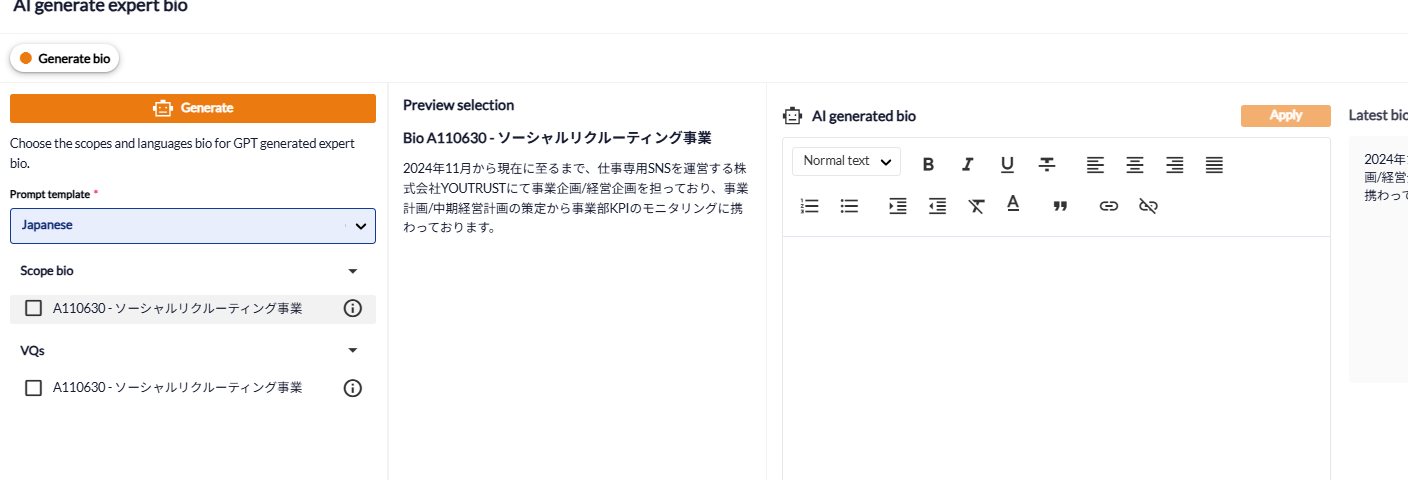
AIS「Generate Bio」→ Japaneseを選択してGenerateを押すとスコープ内容に沿ったバイオが自動生成される
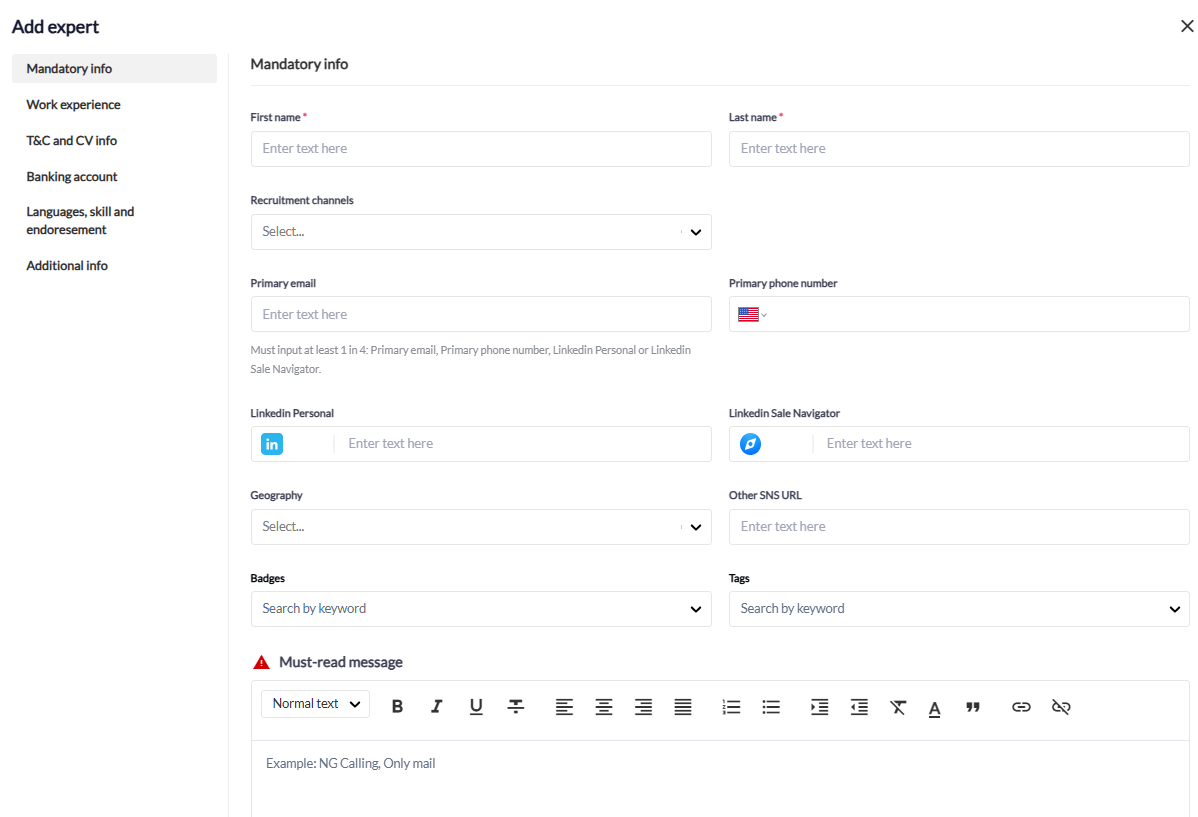
LinkedIn以外からのカスタムエキスパートは「Add expert manually」で手動登録。Mandatory infoに氏名・メール・電話・LinkedIn URLを入力
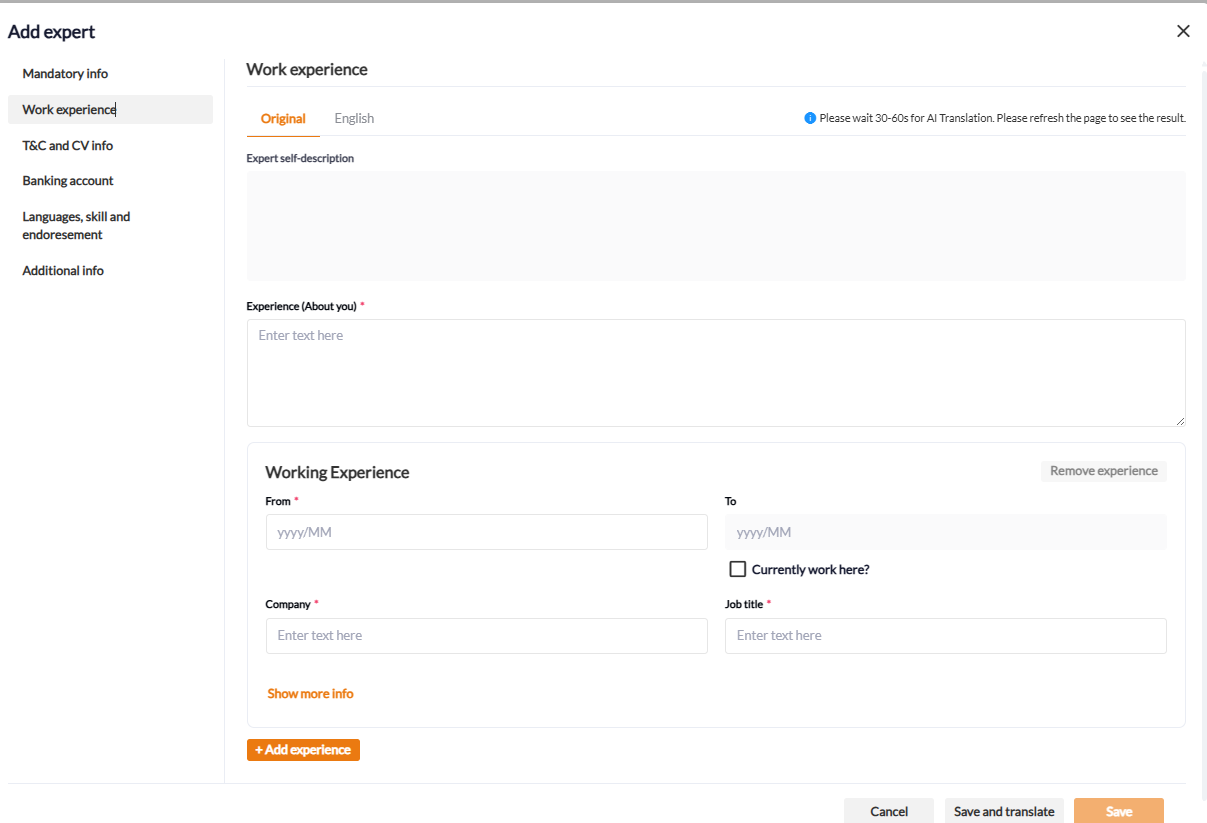
Work experienceタブ:会社名・役職・在籍期間を入力(「+ Add experience」で複数職歴を追加可)
③ CFにアップデート
Magical「updatejp」を起動 → メンターに確認を依頼 → 確認・修正後にCFメンションでアプデを依頼(「メンター確認済みです」の一言を添える)
❓ 追加SQ / アベイラビリティ回収
追加SQ
クライアントがIV実施の最終決定を下すために追加でSQを依頼してくる場合があります。ここまで来ると実施確度は比較的高いので電話orメールで速攻回収しましょう。
アベイラビリティ回収
提示内のアベがはまらず、再度アベ回収を依頼されるケースがあります。どれだけ遅くとも回収依頼を受領したEODを目処に回収できると理想です。
展開方法(Magical:tuikatenkai)
@マネージャー名
#Expert XXX - (会社名)より、SQ回答および今週のアベイラビリティを回収致しましたので共有致します。
===
<SQ回答> Q1. (質問) → A1. (回答)
<アベイラビリティ> ◎/◎(◎) 00:00〜00:00 JST
===
📊 エキスパートの管理
複数PJTを回すにあたり、各エキスパートの状況をエキスパート管理シートで適切に管理しましょう。

Expert & Interview → ExpertDB:VQs stat・IV/CDD・担当リクルーター・タグなどエキスパートの状況を一覧で確認
管理シートの記入項目
| 項目 | 内容 |
|---|---|
| プロジェクト / スコープ | 担当案件とスコープ名 |
| 氏名 / 企業名 | エキスパートの基本情報 |
| 経由ツール / カスタムCDD or DB | リクルーティング経路 |
| クッション連絡予定日 | 直近アベの前日(カレンダーにリマインダーを設定推奨) |
| クッション1・2実施日 / 返信 | コミュニケーション記録 |
| プロジェクトステータス / 特記事項 | 現状と注意事項 |
⏳ クッション・アポロジー対応
クッション連絡(Magical: wait1jp / wait2jp)
提案済みで、まだピックされていないエキスパートへ「現在調整中なので少々お待ちを…」という連絡を送る行為です。
- 必ずもらったアベの前日に最初のクッションを入れる
- 1回目のクッションから基本3日以内に再度クッションを入れる
- 1〜2週間後も連絡がない場合はアポロジーへ(Proposal案件:提案日から3日後にクッション1を入れる)
アポロジー(Magical: apologyjp)
提案済みのエキスパートのプロジェクト・スコープが終了した場合に送付します。
- 可能であれば電話でアポロジーする(特にカスタムエキスパート)
- Hotaruのアポロジールール:クッションから1週間後
📅 スケジューラー発行 & バックグラウンドチェック
スケジューラー発行手順
- AISでエキスパートのステータスをProspect → Approvedに変更
- Googleアカウントでログイン
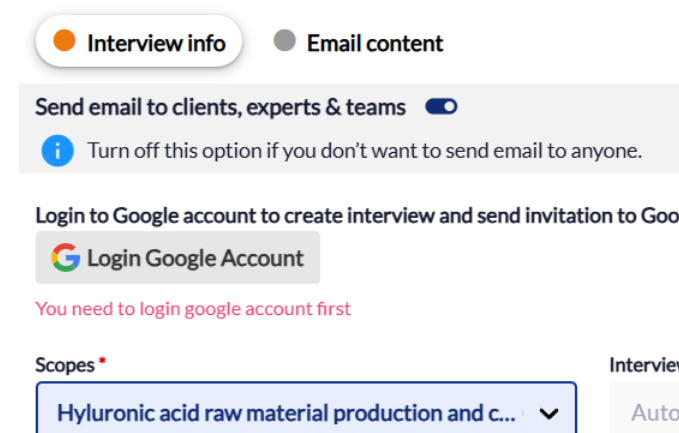
Interview infoタブ:最初にGoogleアカウントでログイン → スコープを選択
- Interview infoを記入:
- Interview title for client:[Expert Interview / Arches / スコープ名 / エキスパート番号 / PJT番号]
- Interview title for expert:[業界インタビューのご依頼 / アーチーズ / スコープ名]
- Expert / Client participants:各メアドを入力(Clientは全PICアドレスを入力)
- Arches participants:発行者・CF・マネージャー(別スコープ担当リクルーターは外す)
- Interview platform:自社発行はZOOM / 先方発行はOthers or Microsoft Teamsを選択してURLを挿入
- Email content:JapaneseテンプレートでFor Client / For Expertそれぞれ編集(氏名を挿入)
- 項目に間違いがないか最終確認(特に日程・インタビューアカウント)→「Create Interview and Send Invitation」を押下
- Googleカレンダーから1時間前(メール)・10分前(通知)のリマインダーを設定。1週間以上空く場合は1日前のメールリマインドも設定
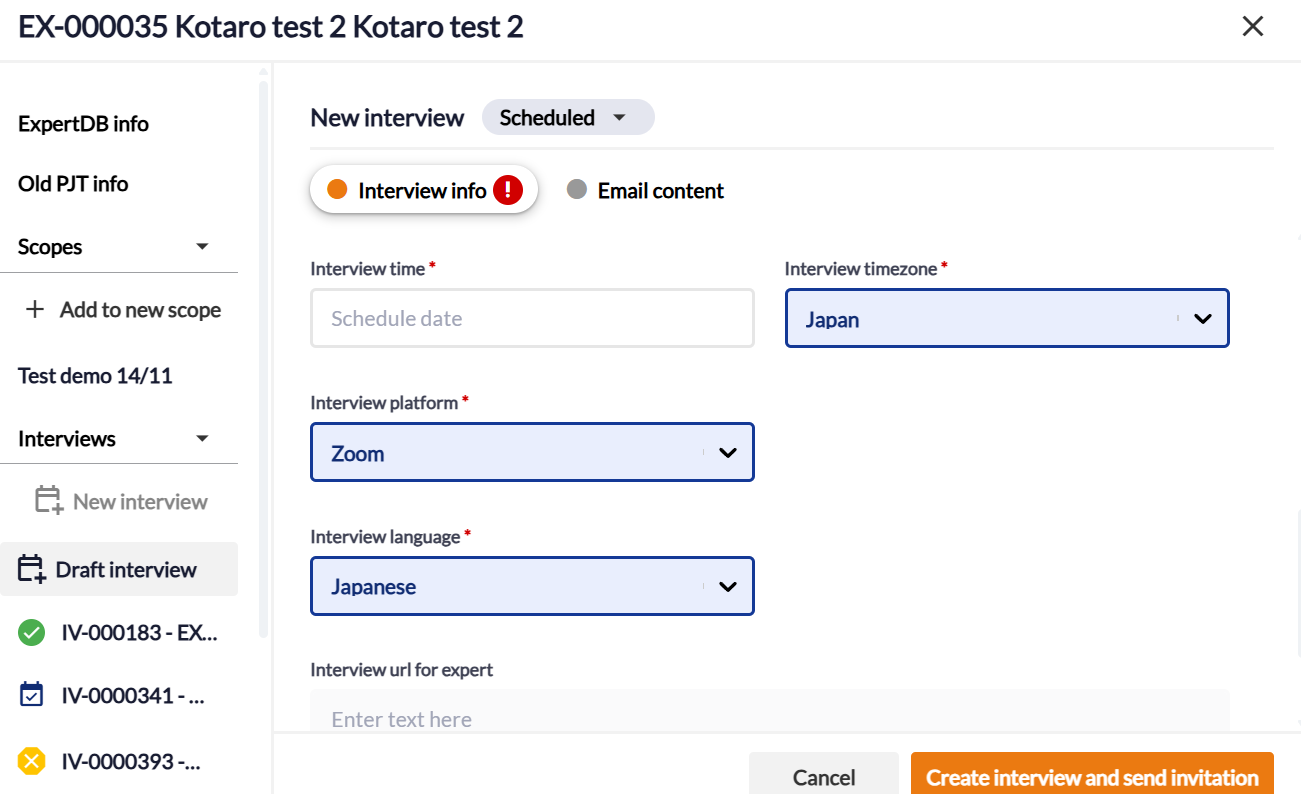
New interviewフォーム:Interview time・timezone(Japan)・platform(Zoom)・languageを設定
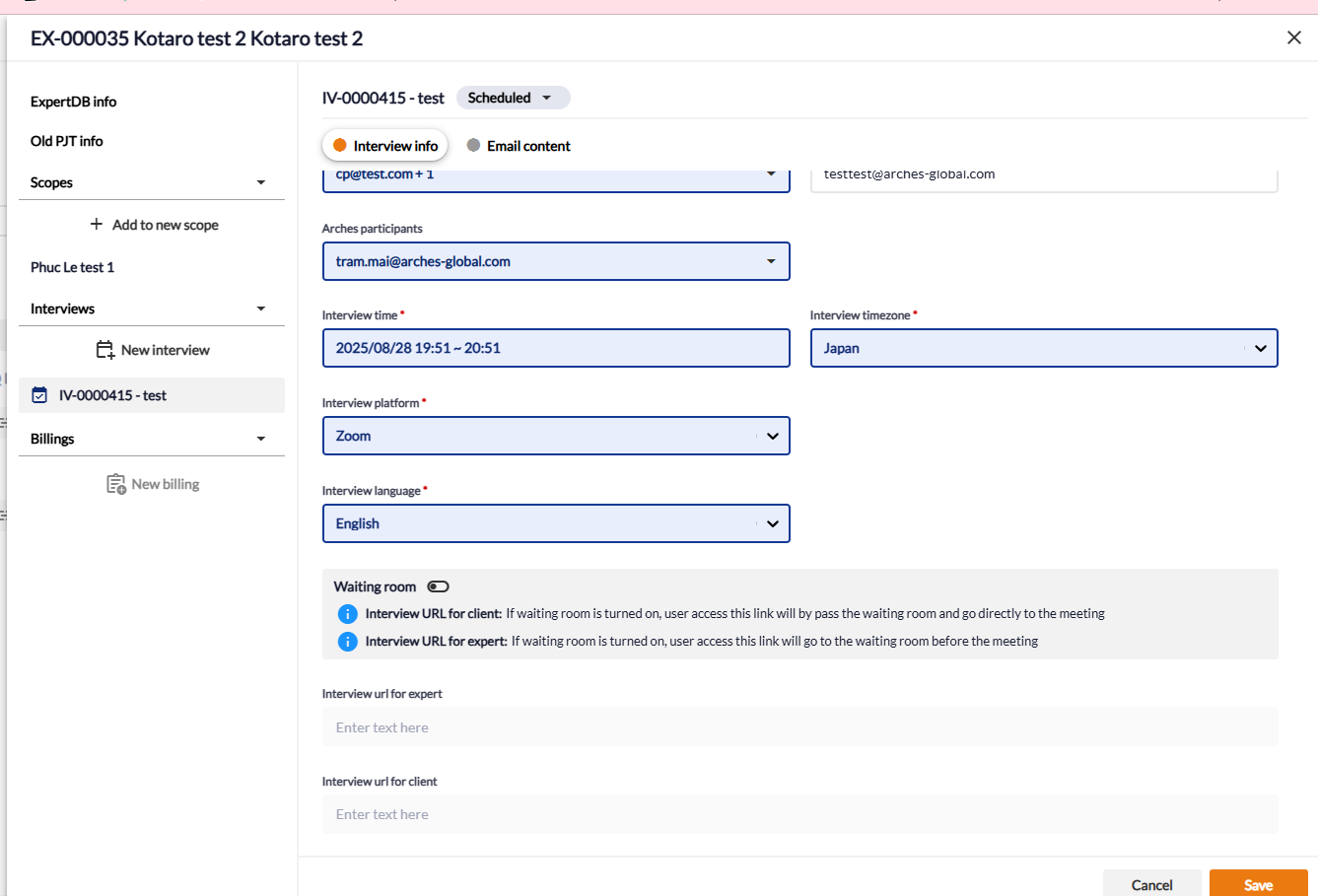
参加者メアド・日時・プラットフォーム・言語を入力した状態。確認後「Save」または「Create interview and send invitation」
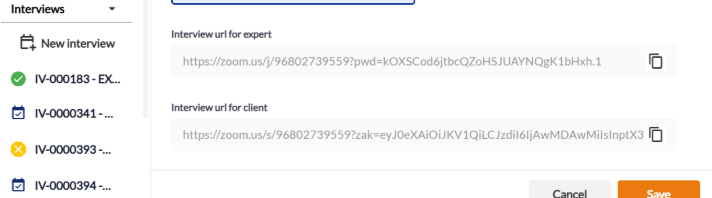
Zoom発行後:エキスパート用URL(待機室経由)とクライアント用URL(直接入室)が別々に表示される
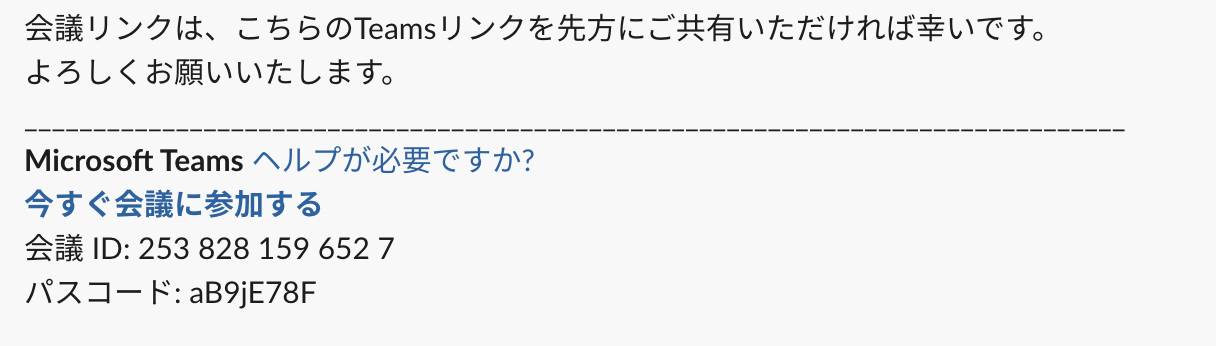
先方発行(Microsoft Teams)の場合:送られてきた会議リンクをInterview url欄に貼り付けてエキスパートに共有
バックグラウンドチェック
スケジューラー発行後は必ずバックグラウンドチェックも実施しましょう。Background Check Manual_JPを参照してください。
👁 インタビューの見届け
基本的に「個人のArchesアカウント」で入室しIV開始を確認します。
見届けの手順
- 10〜15分前には入室して、エキスパート/クライアントの音声をチェック
- 開始から1〜2分経っても入室していない場合は、エキスパートへ即電話
- カメラはオンにしなくてもよい(ONにするなら襟付きの服推奨)
見届けテンプレ(両方揃ったとき)
見届けスキップ条件(早朝/深夜の場合)
①前日/当日にエキスパートの参加確認ができている ②1時間前リマインドが設定済み ③スキップする旨をSlackに落としてマネージャーに周知 ④エキスパートフォローを行う
🎬 インタビュー録画の送付
#s_arches_a_recordingsチャンネルから該当IVを見つけ、CFに送付を依頼します。
Magical「recordingjp」(日本語)または「recordingen」(英語)を使用して担当CFに展開しましょう。
💰 Billing作成 & 口座情報回収
Billing作成手順
- AISのエキスパートページでRateと謝礼・割引が正しく設定されているか確認
- インタビューステータスを「Finished」に変更
- 「New Billing」を選択 → 終了したインタビューをクリック
- 「Actual IV Duration by minutes」に実施時間を入力(Zoomレコーディングで確認、先方発行の場合はエキスパートに確認)
- Specialist cost・Rateを入力(30分IVの場合:謝礼=1時間レートの半額、Rate=1時間レートの60〜70%)
- 通訳・書き起こし等の付帯サービスは「Add service option」から選択
- Saveをクリック → プロジェクトSlackチャンネルに通知が送信される
口座情報回収(Magical: bankjp)
IV終了後にエキスパートへ送付:所要時間の確認 + 下記口座情報を回収
- Bank name(銀行名)
- Bank Account Number(口座番号)
- Account Holder(口座名義人カナ)
- Branch(支店)
- Paying Currency(通貨):JPY
回収した情報はExpert DB Info → Advance Edit → Bank Infoに入力します。